• Cukup ubah diri kamu sendiri dengan kreatifitasmu, dengan sendirinya hal itu akan mengubah orang disekitarmu.
  • "Kekayaan terbesar sebuah bangsa adalah manusianya, bukan sumber daya alamnya” - Anies Baswedan.
  • "Masa depan itu milik orang yang percaya akan mimpinya dan bekerja sepenuh hati untuk mewujudkannya" - Wishnutama.
  • "Keberhasilan adalah kemampuan untuk melewati dan mengatasi dari satu kegagalan ke kegagalan berikutnya tanpa kehilangan semangat" - Winston Chuchill.
  • "Hidup adalah lelucon yang baru saja dimulai" - W.S. Gilbert.
Tampilkan postingan dengan label Database. Tampilkan semua postingan

Jumat, 01 September 2017

Kamis, 31 Agustus 2017

Sabtu, 26 Agustus 2017

Bagian 4 PHP - Update data di Form Edit


Selamat datang di tutorial PHP bagian 4 yaitu cara edit data yang sudah tersimpan di database phpmyadmin. pada bagian 3 sebelumnya kita telah belajar menampilkan data dari database phpmyadmin.

oke, langsung saja kita lanjutkan ke tutorial update data

lanjutkan di folder yang sebelumnya kita telah buat di tutorial Belajar 3 PHP, sekarang buat file baru dalam folder tersebut dengan nama edit.php. file ini akan dijadikan sebagai form edit.

nah langsung saja, lihat listing berikut ;

<!DOCTYPE html>
<html>
<head>
<title>Membuat CRUD Dengan PHP Dan MySQL - Menampilkan data dari database</title>
<link rel="stylesheet" type="text/css" href="style.css">
</head>
<body>
<div class="judul">
<h1>Membuat CRUD Dengan PHP Dan MySQL</h1>
<h2>Menampilkan data dari database</h2>
</div>

<br/>

<a href="index.php">Beranda</a>

<br/>
<h3>Edit data</h3>

<?php 
include "konfigurasi.php";
$id = $_GET['id'];
$query_mysql = mysql_query("SELECT * FROM mahasiswa WHERE id_mahasiswa='$id'")or die(mysql_error());
$nomor = 1;
while($data = mysql_fetch_array($query_mysql)){
?>
<form action="aksiedit.php" method="post">
<table>
<tr>
<td>Nama</td>
<td><input type="text" name="nama" value="<?php echo $data['nama'] ?>"></td>
<input type="hidden" name="id" value="<?php echo $data['id_mahasiswa'] ?>">
</tr>
<tr>
<td>Kelas</td>
<td><input type="text" name="kelas" value="<?php echo $data['kelas'] ?>"></td>
</tr>
<tr>
<td>Jurusan</td>
<td><input type="text" name="jurusan" value="<?php echo $data['jurusan'] ?>"></td>
</tr>
<tr>
<td>Angkatan</td>
<td><input type="text" name="angkatan" value="<?php echo $data['angkatan'] ?>"></td>
</tr>
<tr>
<td>Asal Kota</td>
<td><input type="text" name="asal" value="<?php echo $data['asalkota'] ?>"></td>
</tr>

<tr>
<td></td>
<td><input type="submit" value="Simpan"></td>
</tr>
</table>
</form>
<?php } ?>
</body>

</html>


nah setelah di copy silahkan save, kemudian jika kalian jalan dan melakukan simpan maka data belum tersimpan karena proses update nya belum ada, nah sekarang kita buat file baru lagi dengan nama aksiedit.php,
sesuai dengan listing di atas 
<form action="aksiedit.php" method="post">

setelah buat file, ketikan listing berikut :


<?php 

include 'konfigurasi.php';
$id = $_POST['id'];
$nama = $_POST['nama'];
$kelas = $_POST['kelas'];
$jurusan = $_POST['jurusan'];
$angkatan = $_POST['angkatan'];
$asalkota = $_POST['asal'];

mysql_query("UPDATE mahasiswa SET nama='$nama', kelas='$kelas', jurusan='$jurusan', angkatan='$angkatan', asalkota='$asalkota' WHERE id_mahasiswa='$id'");

header("location:index.php?pesan=update");

?>

setelah itu, silahkan save kemudian jalan kan maka akan tampil seperti ini :


Oke sekian tutorial kali ini,
Terima kasih


Jumat, 25 Agustus 2017

Bagian 3 PHP - Menampilkan Data dari Database Mysql


Selamat datang di tutorial PHP bagian 3 yaitu cara menampilkan data dari database phpmyadmin. pada bagian 2 sebelumnya kita telah belajar input data ke database di phpmyadmin.

oke, langsung saja kita lanjutkan ke tutorial tampilkan data

lanjutkan di folder yang sebelumnya kita telah buat di tutorial Belajar 2 PHP, sekarang buat file baru dalam folder tersebut dengan nama index.php. file ini akan dijadikan sebagai form view atau tampilan.

nah langsung saja, lihat listing berikut ;

<!DOCTYPE html>
<html>
<head>
<title>Membuat CRUD Dengan PHP Dan MySQL - Menampilkan data dari database</title>
<link rel="stylesheet" type="text/css" href="style.css">
</head>
<body>
<div class="judul">
<h1>Membuat CRUD Dengan PHP Dan MySQL</h1>
<h2>Menampilkan data dari database</h2>

</div>
<br/>

<?php 
if(isset($_GET['pesan'])){
$pesan = $_GET['pesan'];
if($pesan == "input"){
echo "Data berhasil di input.";
}else if($pesan == "update"){
echo "Data berhasil di update.";
}else if($pesan == "hapus"){
echo "Data berhasil di hapus.";
}
}
?>
<br/>
<a class="tombol" href="input.php">+ Tambah Data Baru</a>

<h3>Data user</h3>
<table border="1" class="table">
<tr>
<th>No</th>
<th>Nama</th>
<th>Kelas</th>
<th>Jurusan</th>
<th>Angkatan</th>
<th>Asal Kota</th>
<th>Opsi</th>
</tr>
<?php 
include "konfigurasi.php";
$query_mysql = mysql_query("SELECT * FROM mahasiswa")or die(mysql_error());
$nomor = 1;
while($data = mysql_fetch_array($query_mysql)){
?>
<tr>
<td><?php echo $nomor++; ?></td>
<td><?php echo $data['nama']; ?></td>
<td><?php echo $data['kelas']; ?></td>
<td><?php echo $data['jurusan']; ?></td>
<td><?php echo $data['angkatan']; ?></td>
<td><?php echo $data['asalkota']; ?></td>
<td>
<a class="edit" href="edit.php?id=<?php echo $data['id_mahasiswa']; ?>">Edit</a> |
<a class="hapus" href="hapus.php?id=<?php echo $data['id_mahasiswa']; ?>">Hapus</a>
</td>
</tr>
<?php } ?>
</table>
</body>
</html>


setelah itu silahkan anda save

lalu silahkan buka di webrowser anda dengan link http://localhost/belajarphp/

maka akan menampilkan 


Sekian tutorial kali ini
terima kasih


Kamis, 24 Agustus 2017

Bagian 2 PHP - Insert data ke database phpmyadmin


Selamat datang di tutorial PHP bagian 2 yaiut cara menyimpan data ke dalam database phpmyadmin. pada bagian 1 sebelumnya kita telah belajar menghubungkan file php dengan database kita di phpmyadmin.

oke, langsung saja kita lanjutkan ke tutorial insert data

lanjutkan di folder yang sebelumnya kita telah buat di tutorial Belajar 1 PHP, sekarang buat file baru dalam folder tersebut dengan nama input.php. file ini akan dijadikan sebagai form inputan.

copy listing berikut :

<!DOCTYPE html>
<html>
<head>
<title>Latihan CRUD - Insert data ke database</title>
</head>
<body>
<div class="judul">
<h1>Membuat CRUD Dengan PHP Dan MySQL</h1>
<h3>harianansi.blogspot.com</h3>
</div>

<br/>


<br/>
<h3>Input data baru</h3>
<form action="aksiinput.php" method="post">
<table>
<tr>
<td>Nama</td>
<td><input type="text" name="nama"></td>
</tr>
<tr>
<td>Kelas</td>
<td><input type="text" name="kelas"></td>
</tr>
<tr>
<td>Jurusan</td>
<td><input type="text" name="jurusan"></td>
</tr>
<tr>
<td>Angkatan</td>
<td><input type="text" name="angkatan"></td>
</tr>
<tr>
<td>Asal Kota</td>
<td><input type="text" name="asal"></td>
</tr>
<tr>
<td></td>
<td><input type="submit" value="Simpan"></td>
</tr>
</table>
</form>
</body>
</html>


setelah itu , silahkan buat lagi file baru dan beri nama aksiinput.php, file ini berfungsi untuk melakukan proses penyimpanan ke table yg kita tuju,

kemudian masukkan script berikut ke file aksiinput.php

<?php 
include 'konfigurasi.php';
$nama = $_POST['nama'];
$kelas = $_POST['kelas'];
$jurusan = $_POST['jurusan'];
$angkatan = $_POST['angkatan'];
$asal = $_POST['asal'];

mysql_query("INSERT INTO mahasiswa VALUES('$nama','$kelas','$jurusan','$angkatan','$asal','')");

header("location:input.php?pesan=input");
?>

tararaaaaa, silahkan jalan kan di browser anda http://localhost/belajarphp/input.php

dan masukkan data terserah, kemudia klik simpan, lalu cek di database phpmyadmin kalian , apakah sduah masuk atau belum,

sekian tutorial kali ini,

wassalamm


https://harianansi.blogspot.com/2017/08/belajar-2-php-insert-data-ke-database.html


Senin, 14 Agustus 2017

Bagian 1 PHP - Cara Membuat Koneksi PHP dengan Database Mysql


Cara Membuat Koneksi PHP dengan Database Mysql

bagi teman teman yang baru belajar membuat database di xampp
bisa ke halaman ini cara install xammp di windows

silahkan anda membuat databse seperti gambar berikut


Setelah selesai membuat dataabse, kita akan membuat configurasi php dengan database
caranya, silahkan antum(anda) membuat folder di htdoc dengan nama "belajarphp"

buka localdisk C, lalu masuk di folder Xampp, kemudian masuk di folder htdoc, lalu buat folder dengan nama "belajarphp"

buat file batu dengan nama koneksi.php kemudian copy source berikut

<?php
// isi nama host, username mysql, dan password mysql anda
$host = mysql_connect("localhost","root","");

if($host){
echo "koneksi host berhasil.<br/>";
}else{
echo "koneksi gagal.<br/>";
}
// isikan dengan nama database yang akan di hubungkan
$db = mysql_select_db("belajarphp");

if($db){
echo "koneksi database berhasil.";
}else{
echo "koneksi database gagal.";
}
?>


jika sudah, silahkan save, dan
buka browser kalian, kemudian klik di address bar kalian http://localhost/belajarphp/konfigurasi.php

jika tampil seperti gambar berikut

maka konfigurasi anda berhasil

Salam Harian AnSI


Minggu, 13 Agustus 2017

Cara Install Xampp di Windows


Untuk Teman teman yang baru belajar membuat website apalagi menggunakan pemrograman PHP namun kalian belum punya domain dan hosting berbayar, jangan manyerah dulu. Karena masih ada cara lain.
Hal ini membuat kita bisa tetap membuat project website di PC/ laptop, dengan membuat PC kita sebagai servernya.
Caranya adalah dengan menginstal aplikasi server localhost di PC kita. Salah satu aplikasi server localhost  yang paling sering digunakan  di kalangan web developer saat ini adalah XAMPP.
Nah, karena saya menggunakan Windows, maka cara ini diperuntukkan bagi pengguna PC Windows walaupun sebenarnya untuk OS yang tidak jauh berbeda cara installnya. 
  1. Download  XAMPP terbaru -->, klik disini.
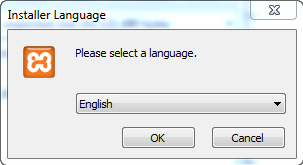
  2. nah setelah di download, langsung saja di install, nanti selanjutnya akan muncul jendela seperti di bawah ini:
  3. instal xampp, xampp localhost
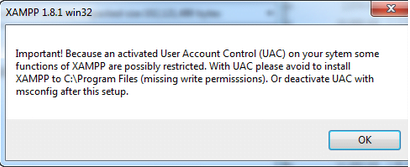
  4. Klik OK.
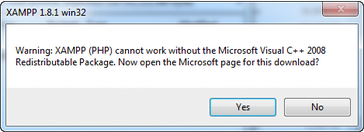
  5. klik OK dan YES.
    2-instal-xampp
    3-instal-xamp
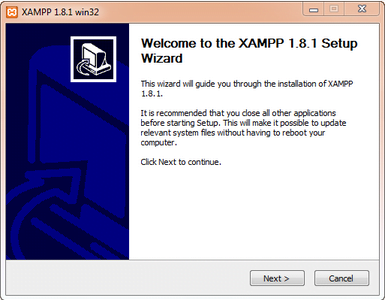
  6. klik tombol Next.
    4-instal-xampp
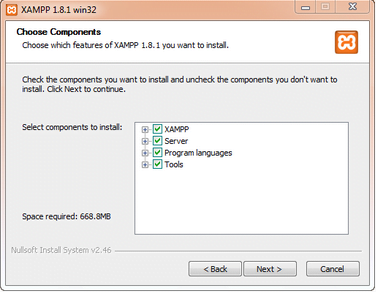
  7. Centang semua dan klik tombol Next.
    5-instal-xampp
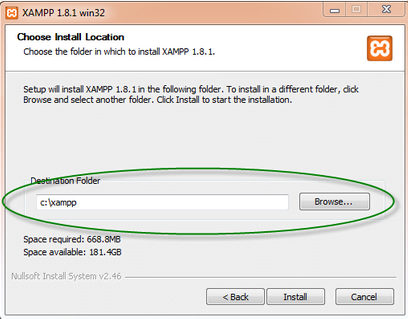
  8. Secara default akan diarahkan ke lokasi c:\xampp.  Jika sudah selesai, lanjutkan dan klik tombol Install.
    6-instal-xampp
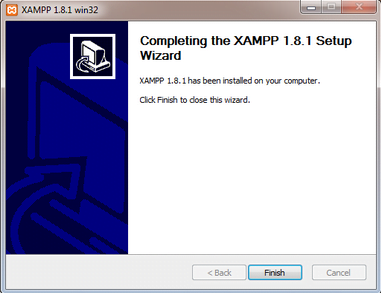
  9. Tunggu beberapa menit hingga proses intalasi selesai. klik tombol Finish untuk menyelesaikannya.
    7-instal-xampp

Cara Menjalankan Aplikasi XAMPP

  1. Silahkan buka XAMPP, bisa melalui Start Menu atau Desktop, 
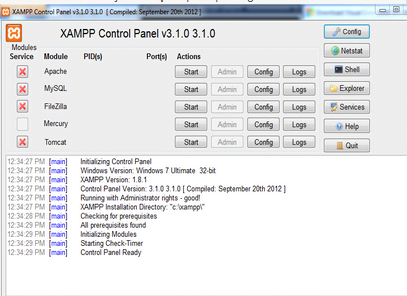
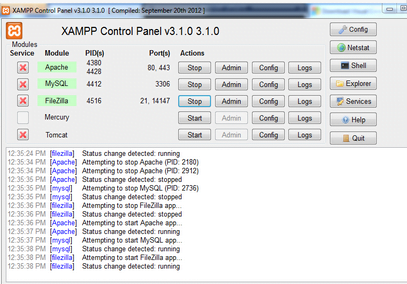
  2. Setelah terbuka, silahkan klik tombol Start pada kolom Action sehingga tombol tersebut berubah menjadi Stop. Biasanya yang di start hanyalah aplikasi Apache dan MySQL, karena kita belum memerlukan aplikasi seperti Filezilla, etc.
    9-instal-xampp
    10-instal-xampp
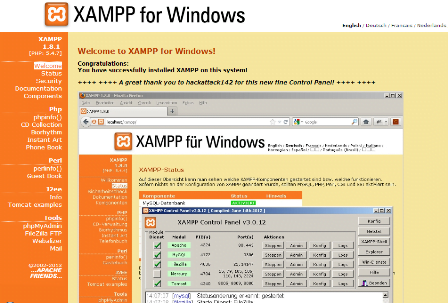
  3. Sekarang silahkan buka browser, dan ketikkan http://localhost/xampp di address bar. Jika muncul tampilan seperti ini, maka instalasi telah berhasil.
    11-instal-xampp
Sekarang komputer Anda sudah berfungsi seperti server dan bisa menjalankan aplikasi-aplikasi berbasis Serverside.

Rabu, 26 Oktober 2016

Mengguhubungkan Database di server local dengan CI - Step 4


Lanjutan tutorial sebelumnya, kali ini kita akan mengkonfigurasikan database dengan CI sekaligus menampilkan data. Langsung saja kita mulai CODING nya

pertama kita membuat database

-- phpMyAdmin SQL Dump
-- version 4.2.11
-- http://www.phpmyadmin.net
--
-- Host: 127.0.0.1
-- Generation Time: Oct 27, 2016 at 04:17 AM
-- Server version: 5.6.21
-- PHP Version: 5.6.3

SET SQL_MODE = "NO_AUTO_VALUE_ON_ZERO";
SET time_zone = "+00:00";


/*!40101 SET @OLD_CHARACTER_SET_CLIENT=@@CHARACTER_SET_CLIENT */;
/*!40101 SET @OLD_CHARACTER_SET_RESULTS=@@CHARACTER_SET_RESULTS */;
/*!40101 SET @OLD_COLLATION_CONNECTION=@@COLLATION_CONNECTION */;
/*!40101 SET NAMES utf8 */;

--
-- Database: `databuku`
--

-- --------------------------------------------------------

--
-- Table structure for table `buku`
--

CREATE TABLE IF NOT EXISTS `buku` (
`id_buku` int(11) NOT NULL,
  `judul_buku` varchar(100) NOT NULL,
  `penerbit_buku` varchar(100) NOT NULL,
  `tater_buku` date NOT NULL
) ENGINE=InnoDB AUTO_INCREMENT=3 DEFAULT CHARSET=latin1;

--
-- Dumping data for table `buku`
--

INSERT INTO `buku` (`id_buku`, `judul_buku`, `penerbit_buku`, `tater_buku`) VALUES
(1, 'Usaha membuat tempe dan oncom', 'https://books.google.co.id/books?isbn=9790024355', '2016-10-26'),
(2, 'Menulis Siapa Takut', 'https://books.google.co.id/books?isbn=9795617311', '2016-10-24');

--
-- Indexes for dumped tables
--

--
-- Indexes for table `buku`
--
ALTER TABLE `buku`
 ADD PRIMARY KEY (`id_buku`);

--
-- AUTO_INCREMENT for dumped tables
--

--
-- AUTO_INCREMENT for table `buku`
--
ALTER TABLE `buku`
MODIFY `id_buku` int(11) NOT NULL AUTO_INCREMENT,AUTO_INCREMENT=3;
/*!40101 SET CHARACTER_SET_CLIENT=@OLD_CHARACTER_SET_CLIENT */;
/*!40101 SET CHARACTER_SET_RESULTS=@OLD_CHARACTER_SET_RESULTS */;
/*!40101 SET COLLATION_CONNECTION=@OLD_COLLATION_CONNECTION */;


setelah itu masukkan library database di file config/autoload.php


lalu masuk di file config/database.php, dan ikuti skrip di bawah


kemudian buat file di folder controller, lalu beri nama buku.php , jika sudah ada file buku.php nya tinggal di rubah skrip nya yg didalam, seperti

<?php 

class Buku extends CI_Controller{

public function index(){
$this->load->model('model_buku');
$title = "Daftar Buku";
$data['title']= $title; 
$data['jenis'] = $this->model_buku->jenis_buku()->result();
$this->load->view('index',$data);
}
}

lalu setelah itu, kita membuat file model difolder model dengan nama file model_buku.php, skripnya seperti ini

<?php 
class Model_buku extends CI_Model{

function jenis_buku(){
$buku = $this->db->get('buku');
return $buku;
}
}

?>

terakhir kita membuat tampilannya di folder VIew, beri nama file index.php, skripsnya seperti ini

<?php $no = 0; ?>
<table border='1'>
<tr>
<th>No</th>
<th>Judul Buku</th>
<th>Penerbit</th>
<th>Tanggal Terbit</th>
</tr>
<?php 
foreach ($jenis as $data){
$no++;
echo "<tr>
<td>$no</td>
<td>$data->judul_buku</td>
<td>$data->penerbit_buku</td>
<td>$data->tater_buku</td>
</tr>";
}
?>
</table>

Fualaah tinggal buka di browser dan jadinya kek gini


kalo mau lebih jelasnya bisa lansung liat video tutorialnya di sini


Jumat, 08 Juli 2016

CRUD Database


saat pertama kita mempelajari Database, yang pertama terbayang di benak kita adalah bagaimana cara melakuakan CRUD. dalam tutorial kali ini kita akan mempelajari CRUD mysql

nah pertama kita malakukan create database


kedua kita malakukan create table


ketiga kita melakukan insert


lalu kita melakukan update


kemudian delete


nah satu liga, jika kita ingin mengubah nama kolom pada table, seperti ini caranya


rumusnya itu "alter table namatable change colomn nama_kolom_yang_ingin_dirubah    nama_kolom_baru  tipedata ;   "


Selasa, 23 Juni 2015

tips membuat database dalam sebuah web master

terkhusus buat para awam di dunia seni ber coding kalian perlu tau
betapa pentingnya membuat sebuah database yang tablenya saling terelasi antara satu sama lain
ini berguna untuk memudahkan programer dalam membuat sebuah sistem yang saling terkoodinasi
dengan baik,

berikut ada contoh database yang sudah saya buat di xammp server yang sudah saling terelasi

-- phpMyAdmin SQL Dump
-- version 3.5.2.2
-- http://www.phpmyadmin.net
--
-- Inang: 127.0.0.1
-- Waktu pembuatan: 23 Jun 2015 pada 23.45
-- Versi Server: 5.5.27
-- Versi PHP: 5.4.7

SET SQL_MODE="NO_AUTO_VALUE_ON_ZERO";
SET time_zone = "+00:00";


/*!40101 SET @OLD_CHARACTER_SET_CLIENT=@@CHARACTER_SET_CLIENT */;
/*!40101 SET @OLD_CHARACTER_SET_RESULTS=@@CHARACTER_SET_RESULTS */;
/*!40101 SET @OLD_COLLATION_CONNECTION=@@COLLATION_CONNECTION */;
/*!40101 SET NAMES utf8 */;

--
-- Basis data: `sikelas`
--

-- --------------------------------------------------------

--
-- Struktur dari tabel `tdosen`
--

CREATE TABLE IF NOT EXISTS `tdosen` (
  `IdDosen` int(13) NOT NULL AUTO_INCREMENT,
  `KdDosen` varchar(10) NOT NULL,
  `NamaDosen` varchar(100) NOT NULL,
  `Alamat` text NOT NULL,
  `Agama` varchar(100) NOT NULL,
  `Email` varchar(100) NOT NULL,
  `JK` char(1) NOT NULL,
  `Telp` varchar(20) NOT NULL,
  `IdPendidikanTerakhir` varchar(11) NOT NULL,
  `Aktif` char(1) NOT NULL,
  PRIMARY KEY (`IdDosen`)
) ENGINE=InnoDB DEFAULT CHARSET=latin1 AUTO_INCREMENT=1 ;

-- --------------------------------------------------------

--
-- Struktur dari tabel `tjadwal`
--

CREATE TABLE IF NOT EXISTS `tjadwal` (
  `IdJadwal` int(13) NOT NULL AUTO_INCREMENT,
  `IdMatkul` int(13) NOT NULL,
  `KategoriJadwal` int(3) NOT NULL,
  `Ruang` varchar(20) NOT NULL,
  `IdKelas` int(13) NOT NULL,
  `Hari` varchar(10) NOT NULL,
  `JamMulai` varchar(8) NOT NULL,
  `JamSelesai` varchar(8) NOT NULL,
  `IdDosen` int(13) NOT NULL,
  PRIMARY KEY (`IdJadwal`)
) ENGINE=InnoDB DEFAULT CHARSET=latin1 AUTO_INCREMENT=1 ;

-- --------------------------------------------------------

--
-- Struktur dari tabel `tkelas`
--

CREATE TABLE IF NOT EXISTS `tkelas` (
  `IdKelas` int(13) NOT NULL AUTO_INCREMENT,
  `NamaKelas` varchar(100) NOT NULL,
  `Aktif` char(1) NOT NULL,
  PRIMARY KEY (`IdKelas`)
) ENGINE=InnoDB DEFAULT CHARSET=latin1 AUTO_INCREMENT=1 ;

-- --------------------------------------------------------

--
-- Struktur dari tabel `tmahasiswa`
--

CREATE TABLE IF NOT EXISTS `tmahasiswa` (
  `IdMahasiswa` int(13) NOT NULL AUTO_INCREMENT,
  `NIM` varchar(14) NOT NULL,
  `NamaMahasiswa` varchar(100) NOT NULL,
  `Alamat` text NOT NULL,
  `JK` char(1) NOT NULL,
  `Telp` varchar(20) NOT NULL,
  `Agama` varchar(20) NOT NULL,
  `Email` varchar(100) NOT NULL,
  `TempatLahir` varchar(100) NOT NULL,
  `TanggalLahir` date NOT NULL,
  `IdKelas` int(13) NOT NULL,
  `KategoriKelas` varchar(3) NOT NULL,
  `Foto` varchar(100) NOT NULL,
  `Aktif` char(1) NOT NULL,
  PRIMARY KEY (`IdMahasiswa`)
) ENGINE=InnoDB DEFAULT CHARSET=latin1 AUTO_INCREMENT=1 ;

-- --------------------------------------------------------

--
-- Struktur dari tabel `tmatkul`
--

CREATE TABLE IF NOT EXISTS `tmatkul` (
  `IdMatkul` int(13) NOT NULL AUTO_INCREMENT,
  `IdDosen` int(13) NOT NULL,
  `KdMatkul` varchar(13) NOT NULL,
  `NamaMatkul` varchar(100) NOT NULL,
  `Semester` char(1) NOT NULL,
  `SKS` int(13) NOT NULL,
  PRIMARY KEY (`IdMatkul`)
) ENGINE=InnoDB DEFAULT CHARSET=latin1 AUTO_INCREMENT=1 ;

-- --------------------------------------------------------

--
-- Struktur dari tabel `tnilai`
--

CREATE TABLE IF NOT EXISTS `tnilai` (
  `IdNilai` int(13) NOT NULL AUTO_INCREMENT,
  `NIM` varchar(14) NOT NULL,
  `IdMatkul` int(13) NOT NULL,
  `MID` float NOT NULL,
  `Final` float NOT NULL,
  `Kehadiran` float NOT NULL,
  `NIlai` float NOT NULL,
  `SKS` int(13) NOT NULL,
  PRIMARY KEY (`IdNilai`)
) ENGINE=InnoDB DEFAULT CHARSET=latin1 AUTO_INCREMENT=1 ;

-- --------------------------------------------------------

--
-- Struktur dari tabel `tpendidikan`
--

CREATE TABLE IF NOT EXISTS `tpendidikan` (
  `IdPendidikanTerakhir` int(13) NOT NULL AUTO_INCREMENT,
  `PendidikanTerakhir` varchar(100) NOT NULL,
  PRIMARY KEY (`IdPendidikanTerakhir`)
) ENGINE=InnoDB DEFAULT CHARSET=latin1 AUTO_INCREMENT=1 ;

-- --------------------------------------------------------

--
-- Struktur dari tabel `tuser`
--

CREATE TABLE IF NOT EXISTS `tuser` (
  `IdUser` int(13) NOT NULL AUTO_INCREMENT,
  `NIP` varchar(13) NOT NULL,
  `NamaLengkap` varchar(100) NOT NULL,
  `Alamat` text NOT NULL,
  `Telp` varchar(100) NOT NULL,
  `Agama` varchar(100) NOT NULL,
  `Email` varchar(20) NOT NULL,
  `Aktif` char(1) NOT NULL,
  `Level` char(1) NOT NULL,
  `Username` varchar(32) NOT NULL,
  `Password` varchar(32) NOT NULL,
  `IdPendidikanTerakhir` int(13) NOT NULL,
  PRIMARY KEY (`IdUser`)
) ENGINE=InnoDB DEFAULT CHARSET=latin1 AUTO_INCREMENT=1 ;

/*!40101 SET CHARACTER_SET_CLIENT=@OLD_CHARACTER_SET_CLIENT */;
/*!40101 SET CHARACTER_SET_RESULTS=@OLD_CHARACTER_SET_RESULTS */;
/*!40101 SET COLLATION_CONNECTION=@OLD_COLLATION_CONNECTION */;


setiap data memiliki satu field yang saling menghubungkan antara satu table dengan table yang lain.