-
Cukup ubah diri kamu sendiri dengan kreatifitasmu, dengan sendirinya hal itu akan mengubah orang disekitarmu. -
"Kekayaan terbesar sebuah bangsa adalah manusianya, bukan sumber daya alamnya” - Anies Baswedan. -
"Masa depan itu milik orang yang percaya akan mimpinya dan bekerja sepenuh hati untuk mewujudkannya" - Wishnutama. -
"Keberhasilan adalah kemampuan untuk melewati dan mengatasi dari satu kegagalan ke kegagalan berikutnya tanpa kehilangan semangat" - Winston Chuchill. -
"Hidup adalah lelucon yang baru saja dimulai" - W.S. Gilbert.
Tampilkan postingan dengan label xampp. Tampilkan semua postingan
Jumat, 01 September 2017
Kamis, 31 Agustus 2017
Sabtu, 26 Agustus 2017
Bagian 4 PHP - Update data di Form Edit
Selamat datang di tutorial PHP bagian 4 yaitu cara edit data yang sudah tersimpan di database phpmyadmin. pada bagian 3 sebelumnya kita telah belajar menampilkan data dari database phpmyadmin.
oke, langsung saja kita lanjutkan ke tutorial update data
lanjutkan di folder yang sebelumnya kita telah buat di tutorial Belajar 3 PHP, sekarang buat file baru dalam folder tersebut dengan nama edit.php. file ini akan dijadikan sebagai form edit.
nah langsung saja, lihat listing berikut ;
<!DOCTYPE html>
<html>
<head>
<title>Membuat CRUD Dengan PHP Dan MySQL - Menampilkan data dari database</title>
<link rel="stylesheet" type="text/css" href="style.css">
</head>
<body>
<div class="judul">
<h1>Membuat CRUD Dengan PHP Dan MySQL</h1>
<h2>Menampilkan data dari database</h2>
</div>
<br/>
<a href="index.php">Beranda</a>
<br/>
<h3>Edit data</h3>
<?php
include "konfigurasi.php";
$id = $_GET['id'];
$query_mysql = mysql_query("SELECT * FROM mahasiswa WHERE id_mahasiswa='$id'")or die(mysql_error());
$nomor = 1;
while($data = mysql_fetch_array($query_mysql)){
?>
<form action="aksiedit.php" method="post">
<table>
<tr>
<td>Nama</td>
<td><input type="text" name="nama" value="<?php echo $data['nama'] ?>"></td>
<input type="hidden" name="id" value="<?php echo $data['id_mahasiswa'] ?>">
</tr>
<tr>
<td>Kelas</td>
<td><input type="text" name="kelas" value="<?php echo $data['kelas'] ?>"></td>
</tr>
<tr>
<td>Jurusan</td>
<td><input type="text" name="jurusan" value="<?php echo $data['jurusan'] ?>"></td>
</tr>
<tr>
<td>Angkatan</td>
<td><input type="text" name="angkatan" value="<?php echo $data['angkatan'] ?>"></td>
</tr>
<tr>
<td>Asal Kota</td>
<td><input type="text" name="asal" value="<?php echo $data['asalkota'] ?>"></td>
</tr>
<tr>
<td></td>
<td><input type="submit" value="Simpan"></td>
</tr>
</table>
</form>
<?php } ?>
</body>
</html>
nah setelah di copy silahkan save, kemudian jika kalian jalan dan melakukan simpan maka data belum tersimpan karena proses update nya belum ada, nah sekarang kita buat file baru lagi dengan nama aksiedit.php,
sesuai dengan listing di atas
<form action="aksiedit.php" method="post">
setelah buat file, ketikan listing berikut :
<?php
include 'konfigurasi.php';
$id = $_POST['id'];
$nama = $_POST['nama'];
$kelas = $_POST['kelas'];
$jurusan = $_POST['jurusan'];
$angkatan = $_POST['angkatan'];
$asalkota = $_POST['asal'];
mysql_query("UPDATE mahasiswa SET nama='$nama', kelas='$kelas', jurusan='$jurusan', angkatan='$angkatan', asalkota='$asalkota' WHERE id_mahasiswa='$id'");
header("location:index.php?pesan=update");
?>
setelah itu, silahkan save kemudian jalan kan maka akan tampil seperti ini :
Oke sekian tutorial kali ini,
Terima kasih
Jumat, 25 Agustus 2017
Bagian 3 PHP - Menampilkan Data dari Database Mysql
Selamat datang di tutorial PHP bagian 3 yaitu cara menampilkan data dari database phpmyadmin. pada bagian 2 sebelumnya kita telah belajar input data ke database di phpmyadmin.
oke, langsung saja kita lanjutkan ke tutorial tampilkan data
lanjutkan di folder yang sebelumnya kita telah buat di tutorial Belajar 2 PHP, sekarang buat file baru dalam folder tersebut dengan nama index.php. file ini akan dijadikan sebagai form view atau tampilan.
nah langsung saja, lihat listing berikut ;
<!DOCTYPE html>
<html>
<head>
<title>Membuat CRUD Dengan PHP Dan MySQL - Menampilkan data dari database</title>
<link rel="stylesheet" type="text/css" href="style.css">
</head>
<body>
<div class="judul">
<h1>Membuat CRUD Dengan PHP Dan MySQL</h1>
<h2>Menampilkan data dari database</h2>
</div>
<br/>
<?php
if(isset($_GET['pesan'])){
$pesan = $_GET['pesan'];
if($pesan == "input"){
echo "Data berhasil di input.";
}else if($pesan == "update"){
echo "Data berhasil di update.";
}else if($pesan == "hapus"){
echo "Data berhasil di hapus.";
}
}
?>
<br/>
<a class="tombol" href="input.php">+ Tambah Data Baru</a>
<h3>Data user</h3>
<table border="1" class="table">
<tr>
<th>No</th>
<th>Nama</th>
<th>Kelas</th>
<th>Jurusan</th>
<th>Angkatan</th>
<th>Asal Kota</th>
<th>Opsi</th>
</tr>
<?php
include "konfigurasi.php";
$query_mysql = mysql_query("SELECT * FROM mahasiswa")or die(mysql_error());
$nomor = 1;
while($data = mysql_fetch_array($query_mysql)){
?>
<tr>
<td><?php echo $nomor++; ?></td>
<td><?php echo $data['nama']; ?></td>
<td><?php echo $data['kelas']; ?></td>
<td><?php echo $data['jurusan']; ?></td>
<td><?php echo $data['angkatan']; ?></td>
<td><?php echo $data['asalkota']; ?></td>
<td>
<a class="edit" href="edit.php?id=<?php echo $data['id_mahasiswa']; ?>">Edit</a> |
<a class="hapus" href="hapus.php?id=<?php echo $data['id_mahasiswa']; ?>">Hapus</a>
</td>
</tr>
<?php } ?>
</table>
</body>
</html>
setelah itu silahkan anda save
lalu silahkan buka di webrowser anda dengan link http://localhost/belajarphp/
maka akan menampilkan
Sekian tutorial kali ini
terima kasih
Minggu, 13 Agustus 2017
Cara Install Xampp di Windows
Untuk Teman teman yang baru belajar membuat website apalagi menggunakan pemrograman PHP namun kalian belum punya domain dan hosting berbayar, jangan manyerah dulu. Karena masih ada cara lain.
Hal ini membuat kita bisa tetap membuat project website di PC/ laptop, dengan membuat PC kita sebagai servernya.
Caranya adalah dengan menginstal aplikasi server localhost di PC kita. Salah satu aplikasi server localhost yang paling sering digunakan di kalangan web developer saat ini adalah XAMPP.
Nah, karena saya menggunakan Windows, maka cara ini diperuntukkan bagi pengguna PC Windows walaupun sebenarnya untuk OS yang tidak jauh berbeda cara installnya.
- Download XAMPP terbaru -->, klik disini.
- nah setelah di download, langsung saja di install, nanti selanjutnya akan muncul jendela seperti di bawah ini:
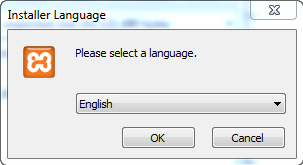
- Klik OK.
- klik OK dan YES.
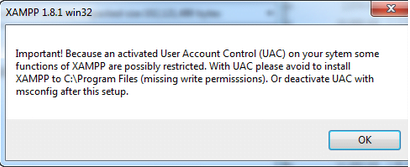
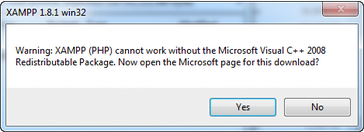
- klik tombol Next.
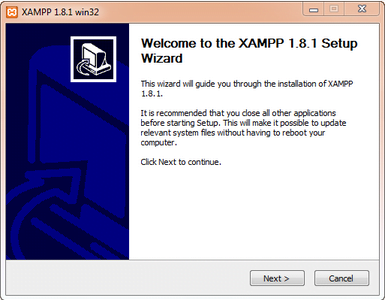
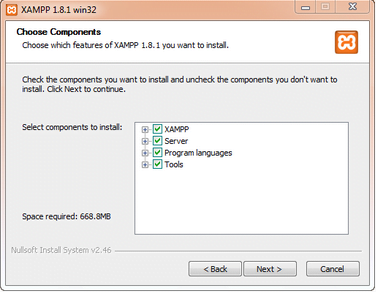
- Centang semua dan klik tombol Next.
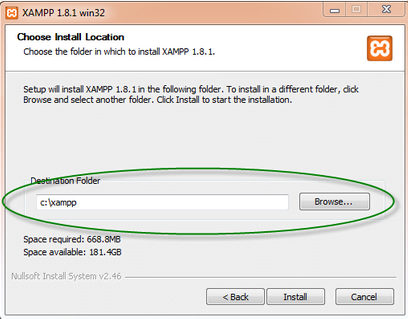
- Secara default akan diarahkan ke lokasi c:\xampp. Jika sudah selesai, lanjutkan dan klik tombol Install.
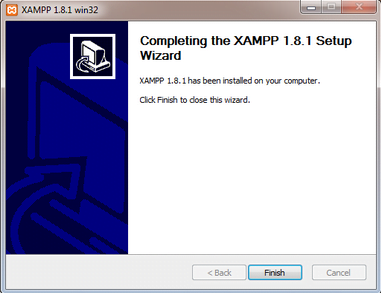
- Tunggu beberapa menit hingga proses intalasi selesai. klik tombol Finish untuk menyelesaikannya.
Cara Menjalankan Aplikasi XAMPP
- Silahkan buka XAMPP, bisa melalui Start Menu atau Desktop,
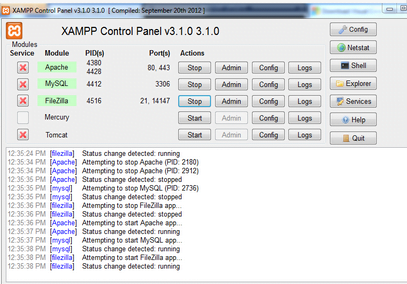
- Setelah terbuka, silahkan klik tombol Start pada kolom Action sehingga tombol tersebut berubah menjadi Stop. Biasanya yang di start hanyalah aplikasi Apache dan MySQL, karena kita belum memerlukan aplikasi seperti Filezilla, etc.
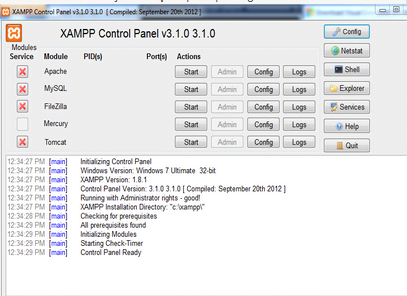
- Sekarang silahkan buka browser, dan ketikkan http://localhost/xampp di address bar. Jika muncul tampilan seperti ini, maka instalasi telah berhasil.
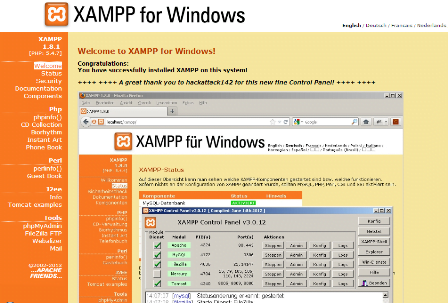
Sekarang komputer Anda sudah berfungsi seperti server dan bisa menjalankan aplikasi-aplikasi berbasis Serverside.
Langganan:
Postingan (Atom)


