• Cukup ubah diri kamu sendiri dengan kreatifitasmu, dengan sendirinya hal itu akan mengubah orang disekitarmu.
  • "Kekayaan terbesar sebuah bangsa adalah manusianya, bukan sumber daya alamnya” - Anies Baswedan.
  • "Masa depan itu milik orang yang percaya akan mimpinya dan bekerja sepenuh hati untuk mewujudkannya" - Wishnutama.
  • "Keberhasilan adalah kemampuan untuk melewati dan mengatasi dari satu kegagalan ke kegagalan berikutnya tanpa kehilangan semangat" - Winston Chuchill.
  • "Hidup adalah lelucon yang baru saja dimulai" - W.S. Gilbert.

Senin, 14 Agustus 2017

Bagian 1 PHP - Cara Membuat Koneksi PHP dengan Database Mysql


Cara Membuat Koneksi PHP dengan Database Mysql

bagi teman teman yang baru belajar membuat database di xampp
bisa ke halaman ini cara install xammp di windows

silahkan anda membuat databse seperti gambar berikut


Setelah selesai membuat dataabse, kita akan membuat configurasi php dengan database
caranya, silahkan antum(anda) membuat folder di htdoc dengan nama "belajarphp"

buka localdisk C, lalu masuk di folder Xampp, kemudian masuk di folder htdoc, lalu buat folder dengan nama "belajarphp"

buat file batu dengan nama koneksi.php kemudian copy source berikut

<?php
// isi nama host, username mysql, dan password mysql anda
$host = mysql_connect("localhost","root","");

if($host){
echo "koneksi host berhasil.<br/>";
}else{
echo "koneksi gagal.<br/>";
}
// isikan dengan nama database yang akan di hubungkan
$db = mysql_select_db("belajarphp");

if($db){
echo "koneksi database berhasil.";
}else{
echo "koneksi database gagal.";
}
?>


jika sudah, silahkan save, dan
buka browser kalian, kemudian klik di address bar kalian http://localhost/belajarphp/konfigurasi.php

jika tampil seperti gambar berikut

maka konfigurasi anda berhasil

Salam Harian AnSI


Minggu, 13 Agustus 2017

Cara Install Xampp di Windows


Untuk Teman teman yang baru belajar membuat website apalagi menggunakan pemrograman PHP namun kalian belum punya domain dan hosting berbayar, jangan manyerah dulu. Karena masih ada cara lain.
Hal ini membuat kita bisa tetap membuat project website di PC/ laptop, dengan membuat PC kita sebagai servernya.
Caranya adalah dengan menginstal aplikasi server localhost di PC kita. Salah satu aplikasi server localhost  yang paling sering digunakan  di kalangan web developer saat ini adalah XAMPP.
Nah, karena saya menggunakan Windows, maka cara ini diperuntukkan bagi pengguna PC Windows walaupun sebenarnya untuk OS yang tidak jauh berbeda cara installnya. 
  1. Download  XAMPP terbaru -->, klik disini.
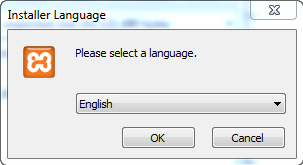
  2. nah setelah di download, langsung saja di install, nanti selanjutnya akan muncul jendela seperti di bawah ini:
  3. instal xampp, xampp localhost
  4. Klik OK.
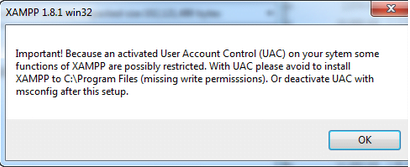
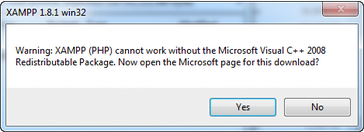
  5. klik OK dan YES.
    2-instal-xampp
    3-instal-xamp
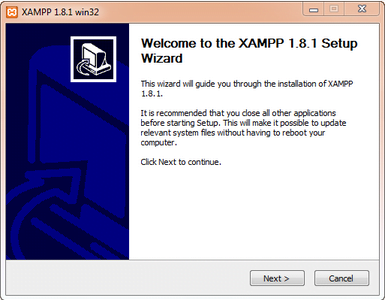
  6. klik tombol Next.
    4-instal-xampp
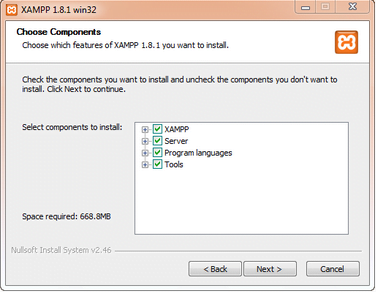
  7. Centang semua dan klik tombol Next.
    5-instal-xampp
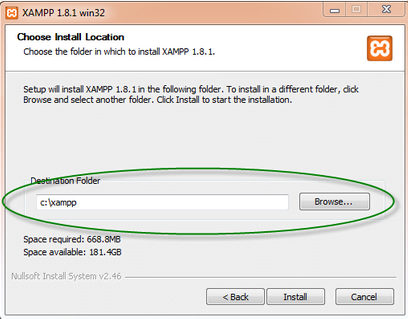
  8. Secara default akan diarahkan ke lokasi c:\xampp.  Jika sudah selesai, lanjutkan dan klik tombol Install.
    6-instal-xampp
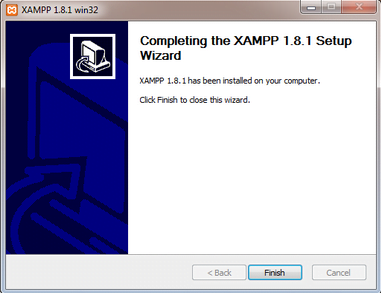
  9. Tunggu beberapa menit hingga proses intalasi selesai. klik tombol Finish untuk menyelesaikannya.
    7-instal-xampp

Cara Menjalankan Aplikasi XAMPP

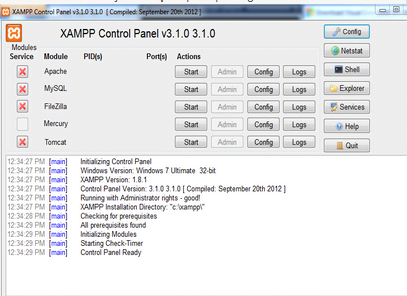
  1. Silahkan buka XAMPP, bisa melalui Start Menu atau Desktop, 
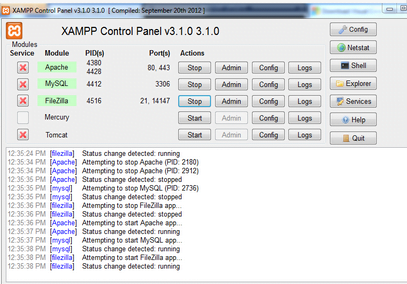
  2. Setelah terbuka, silahkan klik tombol Start pada kolom Action sehingga tombol tersebut berubah menjadi Stop. Biasanya yang di start hanyalah aplikasi Apache dan MySQL, karena kita belum memerlukan aplikasi seperti Filezilla, etc.
    9-instal-xampp
    10-instal-xampp
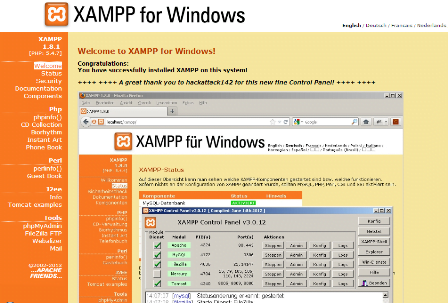
  3. Sekarang silahkan buka browser, dan ketikkan http://localhost/xampp di address bar. Jika muncul tampilan seperti ini, maka instalasi telah berhasil.
    11-instal-xampp
Sekarang komputer Anda sudah berfungsi seperti server dan bisa menjalankan aplikasi-aplikasi berbasis Serverside.

Sabtu, 12 Agustus 2017

Bagian 6 - JavaScript If...Else Statements


Sangat sering ketika Anda menulis kode, Anda ingin melakukan tindakan yang berbeda untuk keputusan yang berbeda.
Anda dapat menggunakan pernyataan kondisional dalam kode Anda untuk melakukan hal ini.
Dalam JavaScript kita memiliki pernyataan bersyarat berikut:
  • Gunakan if untuk menentukan blok kode yang akan dieksekusi, jika kondisi yang ditentukan benar
  • Gunakan else untuk menentukan blok kode yang akan dieksekusi, jika kondisi yang sama palsu
  • Gunakan else if untuk menentukan kondisi baru untuk menguji, jika kondisi pertama adalah palsu
  • Gunakan switch untuk menentukan banyak blok alternatif kode yang akan dieksekusi

Contoh

Membuat "Good day" salam jika jam kurang dari 18:00:

<!DOCTYPE html>
<html>
<body>

<p>Menampikan Selamat Siang jika jam kurang dari pukul 16.00:</p>

<p id="aksi">Good Evening!</p>

<script>
if (new Date().getHours() < 20) {
    document.getElementById("aksi").innerHTML = "Selamat Siang!";
}
else {
    document.getElementById("aksi").innerHTML = "Selamat Malam!";
}
</script>

</body>
</html>

Output : 
Menampikan Selamat Siang jika jam kurang dari pukul 16.00:
Selamat Siang!


nah contoh di atas menggunakan 2 kondisi.

sekian dari kami

Salam harian AnSI


Bagian 5 - JavaScript Date Methods


Javascript Date Method memugkin kita untuk mendapatkan, dan menetapkan nilai serta tanggal

Beberpa Get Date Method yang biasa digunakan dalam javascript

MethodDescription
getDate()Get the day as a number (1-31)
getDay()Get the weekday as a number (0-6)
getFullYear()Get the four digit year (yyyy)
getHours()Get the hour (0-23)
getMilliseconds()Get the milliseconds (0-999)
getMinutes()Get the minutes (0-59)
getMonth()Get the month (0-11)
getSeconds()Get the seconds (0-59)
getTime()Get the time (milliseconds since January 1, 1970)

Contoh Penggunaan Date Method di javascript

<!DOCTYPE html>
<html>
<body>

<p>The getFullYear() method :</p>

<p id="aksi"></p>

<script>
var d = new Date();
document.getElementById("demo").innerHTML = d.getFullYear();
</script>

</body>
</html>

output :

The getFullYear() method :
2017

Contoh kedua

<!DOCTYPE html>
<html>
<body>

<p>Menggunakan Array untuk menentukan Hari ini</p>

<p id="aksi"></p>

<script>
var d = new Date();
var days = ["Minggu","Senin","Selasa","Rabu","Kamis","Jumat","sabtu"];
document.getElementById("aksi").innerHTML = days[d.getDay()];
</script>

</body>
</html>

output : 

Menggunakan Array untuk menentukan Hari ini
Minggu


Contoh ketiga setfullyear

<!DOCTYPE html>
<html>
<body>

<p>The setFullYear() method Menetapkan objek tanggal ke tanggal khusus.</p>

<p id="aksi"></p>

<script>
var d = new Date();
d.setFullYear(1995, 2, 25);
document.getElementById("aksi").innerHTML = d;
</script>

</body>
</html>

output : 

The setFullYear() method Menetapkan objek tanggal ke tanggal khusus.
Sat Mar 25 1995 00:32:14 GMT+0800 (Malay Peninsula Standard Time)


yah masih banyak lagi metode yang silahkan kembangkan 

salam harian AnSI

Jumat, 11 Agustus 2017

Bagian 4 - Mengenal Event pada javascript


Ketika Javascript digunakan di halaman HTML, Javascript dapat bereaksi terhadap sebuah Event
Dalam Contoh berikut, Event OnClick ditambahkan ke elemen tombol.

<!DOCTYPE html>
<html>
<body>

<button onclick="document.getElementById('aksi').innerHTML=Date()">The time is?</button>

<p id="aksi"></p>

</body>
</html>

Output :


Sat Aug 12 2017 13:26:33 GMT+0800 

pada contoh diatas, kode javascript akan mengubah isi elemen dengan id="aksi"

untuk contoh selanjutnya, kode akan mengubah isi elemennya sendiri menggunakan innerHTML

<!DOCTYPE html>
<html>
<body>

<button onclick="this.innerHTML='Terima Kasih'">Click</button>

</body>
</html>

Output :


Event HTML yang sering digunakan

1. OnClick
2. OnChange
3. Onmouseover
4. Onmouseout
5. Onkeydown
6. Onload

itu lah sekilah materi tentang Event HTML yang bisa digunakan untuk menjalankan function Javascript


Salam SeniKoding